0
0,00 lei
0 elemente
Instalarea unui certificat digital SEAP se poate efectua si pe un alt calculator sau si pentru mai mult de doua calculatoare.
Pentru instalarea pe mai multe calculatoare accesati articolul: INSTALARE CERTIFICAT SEAP PE MAI MULTE CALCULATOARE
Pasii pentru instalarea certificatului digital SEAP pe un alt calculator sunt parcursi de utilizatorul autorizat de tip autoritate contractanta / ofertant.
Certificatul digital SEAP este valabil doi ani de zile de la data emiterii, este emis in urma completarii unui formular de inregistrare / reinnoire sau recuperare, formular validat de operatorul SEAP.
Dupa finalizarea procedurii de inregistrare si emiterea certificatului digital, utilizatorul este nevoit sa il descarcarce local in calculatorul pe care se doreste a fi instalat.
Instalarea certificatului digital SEAP poate sa difere din cauza sistemului de operare folosit de utilizator:
Cele mai multe browsere cunoscute precum Google Chrome, Internet Explorer sau Microsoft Edge se integreaza direct cu certificatele digitale instalate in sistemul de operare Windows.
Exceptie, face browserul Mozilla Firefox care necesita importul certificatului in browser.
Majoritatea browserelor cunoscute precum Safari sau Google Chrome se integreaza direct cu certificatele digitale instalate in sistemul de operare Mac OS.
Exceptie, face browserul Mozilla Firefox care necesita importul certificatului in browser.
Pentru a putea utiliza certificatul digital SEAP trebuie sa il instalati folosind pasii descrisi mai jos:
Pasul 1: Se efectueaza dublu click pe certficatul primit
Pasul 2: Se introduce parola primita cu certificatul si se apasa OK
Informatii preluate de pe platforma web SEAP.
DACA AVETI NEVOIE DE AJUTOR, CLICK AICI: AJUTOR
Instalare certificat seap pe mai multe calculatoare este parcursa de utilizatorul autorizat de tip autoritate contractanta / ofertant , pentru a descarca cerificatul digital (valabil doi ani de zile de la data emiterii) emis in urma completarii unui formular de inregistrare / reinnoire sau recuperare, formular validat de operatorul SEAP.
Articolul ofera informatii cu privire la pasii pe care utilizatorul ii urmeaza pentru instalare certificat seap pe mai multe calculatoare.
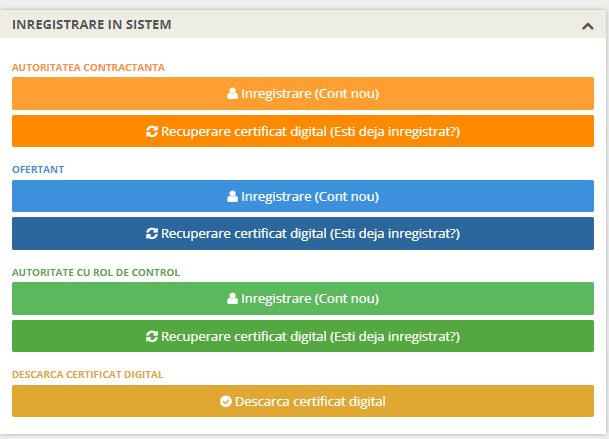
Dupa finalizarea procedurii de inregistrare / reinnoire sau recuperare si emiterea certificatului digital utilizatorul are trei optiuni de descarcare a certificatului:

Indiferent de varianta aleasa utilizatorul va fi directionat catre pagina de acces, pentru descarcarea certificatului.
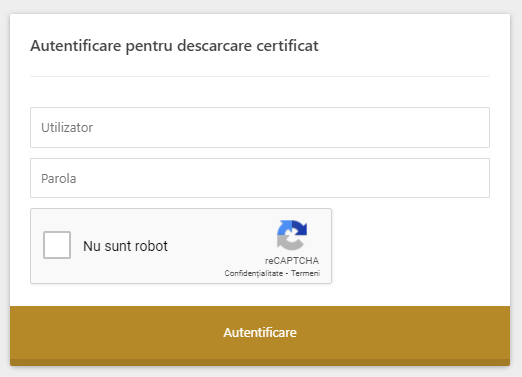
Dupa completarea campurilor solicitate - nume de utilizator (cont de utilizator), parola (primit la finalizarea procesului de depunere a cererii de inregistrare) - utilizatorul apasa butonul „Autentificare” si este directionat catre pagina de descarcare a certificatului digital.
Utilizatorul apasa butonul descarca si salveaza certificatul local, in destinatia selectata. Dupa descarcarea/salvarea certificatului digital SEAP acesta se instaeaza pe dispozitivul dorit (calculator, laptop, telefon, tableta). Instalarea certificatului digital SEAP este posibila pe cate puncte de lucru doriti, astfel conferind acces in platforma SEAP/SICAP pentru acestea.
"Majoritatea browserele cunoscute precum Google Chrome, Internet Explorer sau Microsoft Edge se integreaza direct cu certificatele digitale instalate in sistemul de operare Windows. Exceptie, face browserul Mozilla Firefox care necesita importul certificatului in browser"
Informatii preluate de pe platforma web SEAP.
Pentru a putea utiliza certificatul trebuie sa il instalati folosind pasii descrisi mai jos:
Pasul 1: Se efectueaza dublu click pe certficatul primit (acesta are extensia p12)
Pasul 2: Se introduce parola primita cu certificatul si se apasa OK
Pentru a importa certificatul digital in browser-ul Mozilla Firefox este necesara parcurgerea pasilor de mai jos:
Pasul 1: Deschideti Mozilla Firefox.
Pasul 2: Din meniul principal selectati: Tools ->Options ->Advanced. In fereastra care se deschide selectati tab-ul View Certificates.
Pasul 3: In fereastra care se deschide veti putea incarca certificatul in Firefox. Efectuati click pe butonul Import
Pasul 4: In fereastra care se deschide, cautati locatia unde este salvat certificatul (fisierul cu extensia p12 ) apoi efectuați click pe butonul Open.
Pasul 5: In fereastra de mai jos introduceti parola primita impreuna cu certificatul si efectuati click pe butonul OK.
Pasul 6: In fereastra care se deschide efectuati click pe butonul OK.
Pasul 7: Certificatul a fost instalat cu succes.
Sursa: A.A.D.R. e-guvernare, manual SEAP 2019
Pentru a putea utiliza certificatul trebuie sa il instalati folosind corect urmatorii PASI DE DESCARCARE SI INSTALARE CERTIFICAT DIGITAL SEAP de mai jos:
Pasul 1: Se efectueaza dublu click pe certficatul primit (acesta are extensia p12)
Pasul 2: Utilizatorul apasa butonul „Next”, pentru a merge mai departe.
Pasul 3: Utilizatorul selecteaza certificatul din directorul in care a fost salvat.
Pasul 4: Pentru mentinerea securitatii, certificatul este protejat de o parola disponibila pe pagina de descarcare a certificatului.
Pasul 5: Selectarea zonei de stocare a certificatului.
Pasul 6: Finalizarea procesului de instalare a certificatului.
Pasul 7: La aparitia mesajului ferestrei, se confirma instalarea certificatului.
Mesajul afisat la finalizarea procesului de import/instalare.
Majoritatea browserele cunoscute precum Safari sau Google Chrome se integreaza direct cu certificatele digitale instalate in sistemul de operare Mac OS. Exceptie, face browserul Mozilla Firefox care necesita importul certificatului in browser, pasii de instalare fiind prezentati separat in sectiunea „Instalarea certificatului in Mozill Firefox”.
Acest articol a fos scris pentru a va ajuta sa instalati corect Certificatul digital SEAP. Daca aveti nevoie de ajutor cere o oferta !
De ce avem nevoie sa descarcam Certificatul Digital SEAP. Cum facem acest lucru.
După finalizarea procesului de înregistrare, reînnoire sau recuperare și după emiterea certificatului digital, operatorii SEAP trimit un e-mail prin care anunță emiterea certificatului digital și posibilitatea de descărcare a acestuia.
Certificatul digital se poate descarca in 3 moduri:
1. accesează secțiunea „Descarcă certificat“ din secțiunea „Înregistrare/Recuperare“ a portalului SEAP/SICAP
2. accesează secțiunea „Descarcă certificat” de pe prima pagină a portalului
3. accesează link-ul primit în e-mailul de confirmare
Dupa ce certificatul a fost descarcat, acesta trebuie instalat in calculator folosind utilizatorul si parola, pentru a avea acces in sistemul SEAP.
Ți se pare complicat?
Cere o ofertă pentru consultanță în descarcarea certificatului digital SEAP/SICAP. Pentru ofertă CLICK AICI!
oferă suport complet firmelor care doresc să participe la achiziții publice: înregistrare în SEAP/SICAP, obținerea și instalarea certificatului digital, reînnoiri, completare DUAE, consultanță și depunerea ofertelor.
Colaborăm de ani buni cu LicitatiiSICAP.ro. Au experiență reală și mereu găsesc soluții. Profesioniști adevărați!
Am economisit timp și energie. Echipa a completat corect DUAE-ul și ne-a ghidat pas cu pas. Mulțumim pentru seriozitate!
Ne-au ajutat să reînnoim certificatul SEAP și să depunem ofertele la timp. Suportul tehnic a fost excelent, iar comunicarea foarte clară.
Am apelat la LicitatiiSICAP.ro pentru înregistrarea firmei în SEAP și depunerea unei oferte. Echipa a fost promptă, totul s-a rezolvat rapid și fără stres. Recomand cu încredere!
Am apelat la LicitatiiSICAP.ro pentru înregistrarea firmei în SEAP și depunerea unei oferte. Echipa a fost extrem de profesionistă, au rezolvat rapid tot procesul — de la obținerea certificatului digital până la completarea DUAE.
Am apelat la LicitatiiSICAP.ro pentru înregistrarea firmei în SEAP și depunerea unei oferte. Echipa a fost extrem de profesionistă, au rezolvat rapid tot procesul — de la obținerea certificatului digital până la completarea DUAE.